SSD cheio fica mais lento? O que fazer sem paranoia
Entenda por que um SSD muito cheio pode perder desempenho e veja quanto espaço livre manter e como liberar armazenamento sem apagar arquivos importantes.
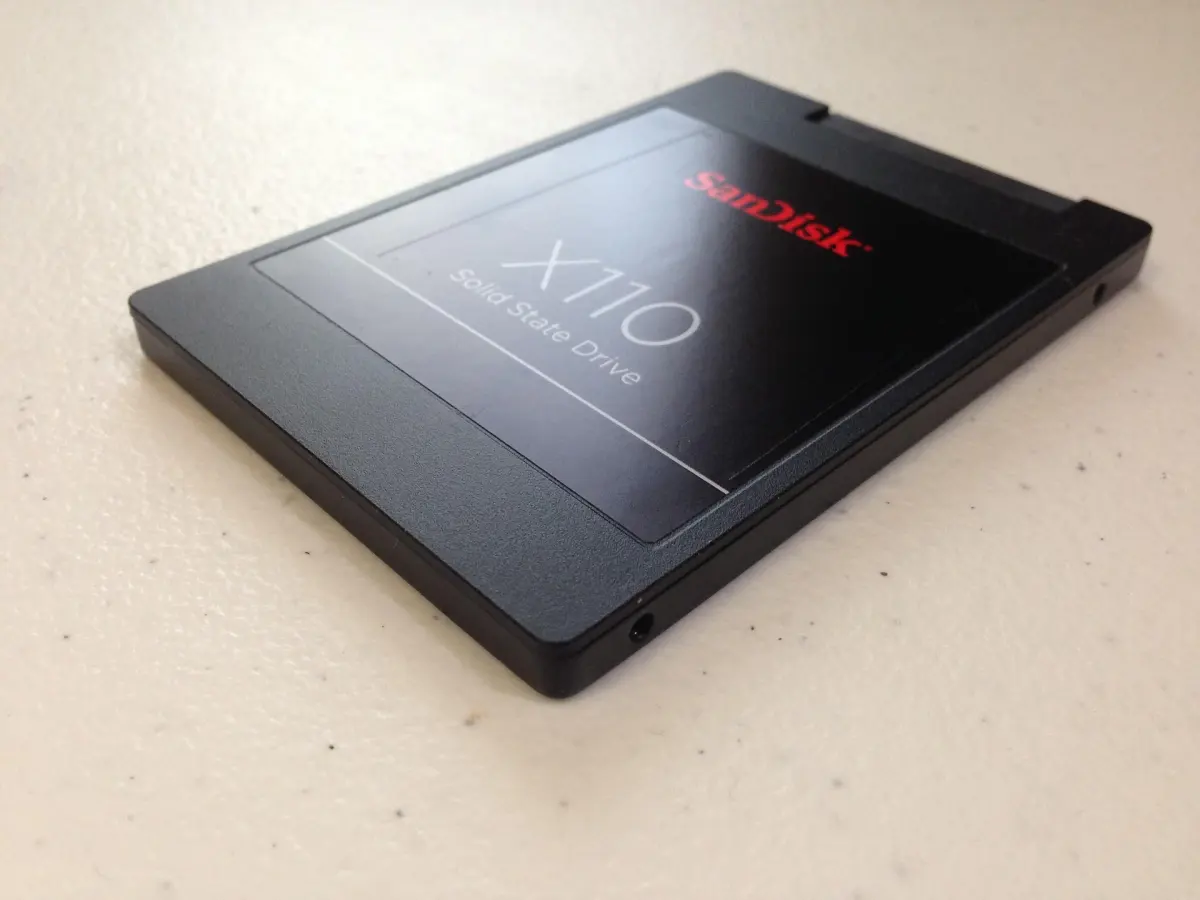
SSD cheio pode ficar mais lento, mas não existe uma porcentagem mágica que transforme a unidade em carroça de um minuto para outro. O impacto depende do modelo, do controlador, do tipo de memória, da carga de trabalho e do espaço que o sistema consegue usar. Na prática, o problema mais comum aparece antes do benchmark: atualizações falham, programas ficam sem espaço para cache e você passa a administrar cada arquivo como se estivesse jogando Tetris.
Eu gosto de manter uma folga confortável não por medo de “matar” o SSD, mas para o computador funcionar sem sufoco. Em uma máquina de trabalho, espaço livre também compra tranquilidade. Quando o armazenamento chega perto do limite, a prioridade é descobrir o que cresceu e liberar espaço com critério.
Por que o SSD precisa de espaço livre
Um SSD grava dados em células de memória organizadas em páginas e blocos. Para alterar informações, o controlador pode precisar reorganizar blocos maiores. Espaço livre ajuda operações de coleta de lixo, distribuição de desgaste e cache. Quando quase tudo está ocupado, existem menos lugares disponíveis para essa organização.
O sistema operacional também usa espaço para arquivos temporários, memória virtual, atualizações, miniaturas e recuperação. Portanto, mesmo que o SSD mantenha desempenho aceitável, o Windows ou outro sistema pode começar a reclamar por falta de espaço.
Quanto espaço livre devo manter?
Não há número universal. Como referência prática, deixar algo entre 10% e 20% livre costuma oferecer folga para uso comum, mas capacidade e rotina mudam a conta. Em um SSD de 256 GB, 10% são poucos gigabytes depois de uma grande atualização. Em uma unidade de 2 TB, a mesma porcentagem pode ser mais que você precisa reservar.
Eu pensaria em espaço suficiente para a maior tarefa previsível: atualização do sistema, instalação de jogo, exportação de vídeo ou movimentação de projeto. Se você trabalha com arquivos grandes, reserve mais. Se o computador serve apenas para documentos e navegador, uma margem menor pode ser confortável.
Nem todo SSD perde desempenho da mesma forma
Unidades diferentes usam memórias e controladores distintos. Alguns SSDs utilizam parte da memória como cache rápido; quando a unidade enche ou a gravação ultrapassa esse cache, a velocidade pode cair bastante. Isso é mais visível ao copiar dezenas ou centenas de gigabytes do que ao abrir um documento.
Modelos com memória TLC, QLC, DRAM dedicada ou cache dinâmico apresentam comportamentos diferentes. Não precisa escolher apenas por uma sigla, mas vale procurar testes sustentados do modelo exato. A velocidade enorme impressa na caixa normalmente representa um cenário específico e curto.
Como descobrir o que está ocupando espaço
Comece pelas ferramentas do sistema. No Windows, a seção de armazenamento separa aplicativos, temporários, documentos, imagens e outros grupos. No macOS e distribuições Linux também existem visões semelhantes. Ordene programas por tamanho e revise Downloads, Vídeos e Área de Trabalho.
Jogos, gravações, arquivos de edição e cópias de instaladores costumam ser os gigantes. Mensageiros e navegadores podem acumular cache, mas perseguir arquivos minúsculos antes de olhar uma pasta com 80 GB é gastar energia no lugar errado.
Arquivos temporários: o que pode ser removido
Use primeiro a limpeza oficial do sistema. Ela identifica temporários, miniaturas, lixeira e restos de atualização. Leia cada opção antes de confirmar. A pasta Downloads pode aparecer como categoria de limpeza, mas ali podem existir documentos que não são temporários.
Cache será recriado e sua remoção nem sempre melhora desempenho. Apagar cache de tudo semanalmente só obriga aplicativos a baixar os mesmos dados novamente. Limpe quando estiver muito grande, corrompido ou quando você realmente precisa de espaço.
Desinstale programas e jogos de verdade
Excluir apenas o atalho não remove o aplicativo. Use Configurações ou o desinstalador oficial. Plataformas de jogos permitem mover títulos para outra unidade. Antes de apagar, confira saves locais e sincronização na nuvem.
Evite programas de limpeza agressiva que prometem corrigir registro, acelerar memória e liberar milagres. Alguns removem arquivos úteis, instalam publicidade ou cobram por funções que o sistema já oferece. Limpeza boa é aquela que mostra claramente o que será excluído.
Mova arquivos pessoais com uma estratégia de backup
Vídeos, fotos e projetos concluídos podem ir para uma unidade externa ou armazenamento em nuvem. Mover não é fazer backup: se existe apenas uma cópia no HD externo, uma falha ainda pode apagar tudo. Arquivos importantes devem existir em mais de um lugar.
Confirme a cópia abrindo alguns arquivos antes de apagar a origem. Para projetos ativos, mantenha no SSD o que precisa de velocidade e arquive o restante. Essa separação reduz bagunça e facilita localizar dados.
Não desfragmente SSD como se fosse HD
HDs mecânicos podiam ganhar desempenho reorganizando arquivos para reduzir movimento do cabeçote. SSDs acessam células eletronicamente e não precisam desse tipo de desfragmentação. Sistemas modernos reconhecem a unidade e executam otimizações adequadas, como TRIM.
Deixe a otimização automática do sistema ativa. Não rode ferramentas antigas de desfragmentação repetidamente. Isso adiciona gravações sem trazer o benefício esperado.
TRIM e espaço não alocado
O comando TRIM informa ao SSD quais blocos não contêm mais dados úteis, ajudando o controlador a prepará-los para novas gravações. Sistemas atuais normalmente cuidam disso. Não é necessário executar comandos obscuros encontrados em vídeo para “forçar” otimização.
Alguns fabricantes oferecem over-provisioning, que reserva parte da unidade para o controlador. Outros já mantêm espaço interno não visível ao usuário. Ainda assim, deixar alguma folga no volume ajuda o sistema e seus aplicativos.
Quando comprar um SSD maior
Se você limpa temporários, move arquivos e volta ao limite toda semana, o problema não é disciplina: a capacidade ficou pequena para sua rotina. Verifique compatibilidade, formato físico, interface e possibilidade de clonagem. Em notebook, veja se existe segundo slot ou se será necessário substituir a unidade.
Antes de clonar, faça backup. Confirme que a nova unidade tem capacidade suficiente e use ferramenta confiável. Depois da troca, mantenha o SSD antigo como cópia temporária até verificar que sistema e arquivos estão íntegros.
Checklist para liberar espaço sem arrependimento
- Identificar as maiores categorias no armazenamento.
- Revisar Downloads, Vídeos, lixeira e gravações.
- Desinstalar jogos e programas não usados.
- Usar a limpeza oficial para temporários.
- Mover arquivos grandes mantendo outra cópia segura.
- Evitar limpadores milagrosos e desfragmentação manual.
- Avaliar uma unidade maior se o limite voltar rapidamente.
SSD cheio não exige paranoia nem uma faxina diária. Mantenha espaço suficiente para suas maiores tarefas, acompanhe os arquivos que crescem e faça backup antes de remover qualquer coisa importante. Se a capacidade obriga você a apagar algo toda semana, a solução mais honesta talvez seja aumentar o armazenamento, não instalar mais um aplicativo de limpeza.